Vous tapez son numéro · Il touche une fois · Le voilà

Position par numéro de téléphone — dès qu’ils disent oui.

Saisissez un numéro de téléphone et on envoie l’invitation par SMS — avec vos mots, depuis votre téléphone. Ava touche, tape son prénom, active le partage, et elle est sur la carte familiale. Pas d’app à installer, pas de compte à créer. Ça marche sur n’importe quel téléphone qu’elle a déjà.

Rien à payer aujourd’hui·Annulation en un geste

App Store·Google Play·ou n’importe quel navigateur
9:41
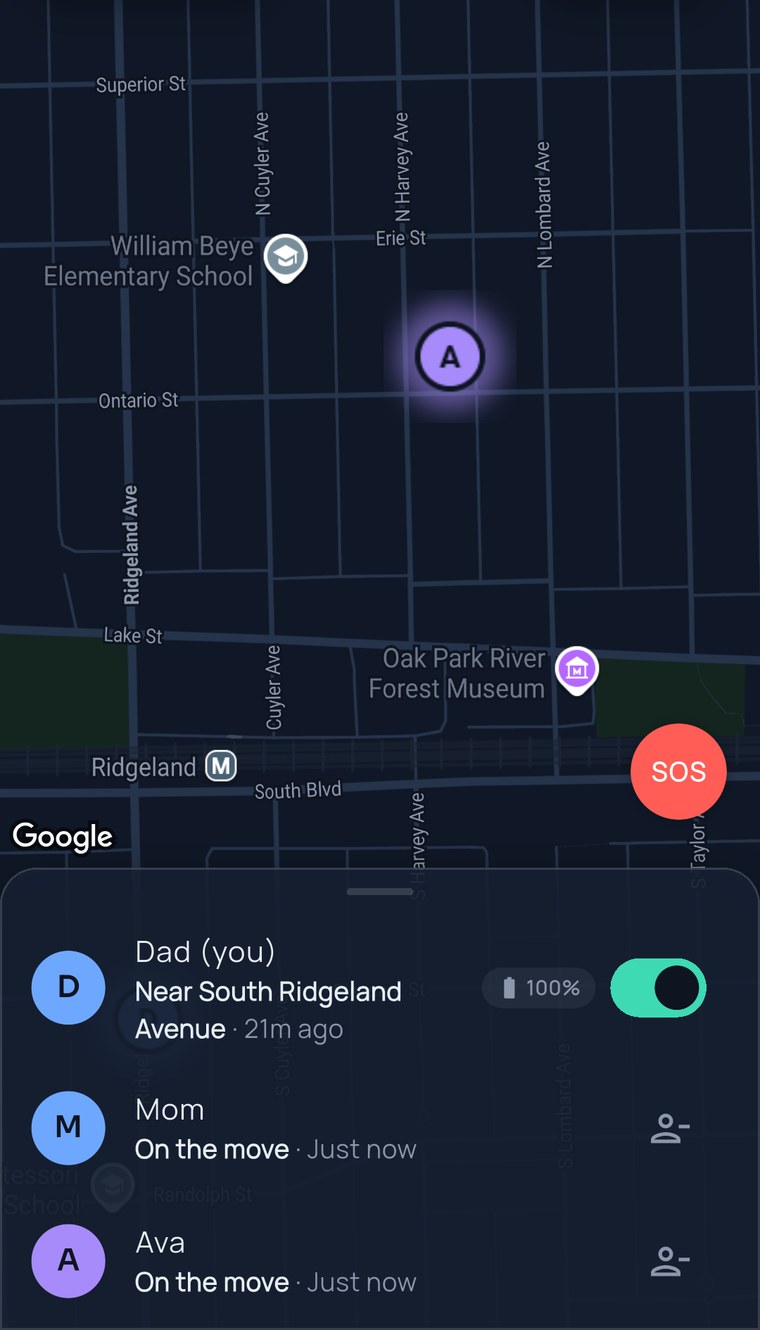
La carte FamilySeen juste après qu’Ava a rejoint depuis un SMS : son épingle près de William Beye Elementary, Papa et Maman dans la liste en dessous
Dimanche, 18 h 05

Ava a eu son premier téléphone. Papa l’a mise sur la carte avant que le dîner soit servi.

Pas d’app store. Pas de « c’est quoi le mot de passe ? ». Pas de vingt minutes de coup de fil pour configurer. Juste un SMS — du genre auquel Ava répond.

Personne n’a rien installé. Personne n’a rien expliqué. C’est tout le truc.

  1. Papa tape le numéro d’Ava et son prénom. Messages s’ouvre avec l’invitation déjà écrite. Il appuie sur envoyer.Papa t’a ajoutée à notre carte familiale — touche pour rejoindre. familyseen.com/join/…

  2. Le téléphone d’Ava vibre. Elle touche, tape « Ava » et active Partager ma position.Directement dans son navigateur — rien de téléchargé.

  3. La carte de Papa : Ava — près d’Oak Park High, en déplacement.Un vrai visage, une vraie rue. À la maison dans dix minutes.

Comment ça marche

Trois gestes de votre côté. Un du leur.

L’invitation est un SMS normal, depuis votre téléphone et votre numéro — Ava voit donc Papa, pas un inconnu. C’est la façon la plus simple de voir la position par numéro de téléphone, et la seule honnête : ils touchent oui, puis ils apparaissent.

Ajoutez son numéro

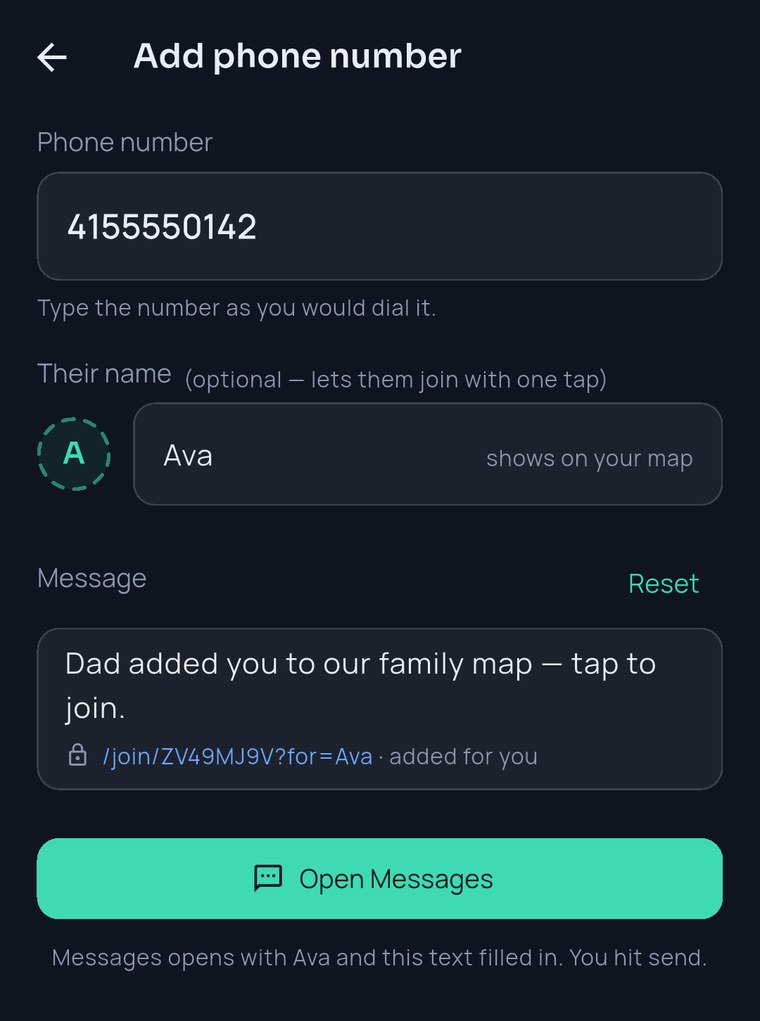
Tapez-le comme vous le composeriez. Ajoutez aussi son prénom — il rejoint ainsi en un seul geste, et c’est ce qui s’affiche sur votre carte.

Envoyez le SMS

Messages s’ouvre avec l’invitation déjà écrite. Modifiez-la ou gardez-la — « Papa t’a ajoutée à notre carte familiale — touche pour rejoindre. » — et appuyez sur envoyer.

Ils touchent oui

Ils l’ouvrent dans leur navigateur, tapent leur prénom, activent le partage. Ils sont sur la carte. L’app est là pour plus tard, s’ils la veulent un jour.

9:41
FamilySeen — Ajouter un numéro de téléphone : 415 555 0142, prénom Ava, le SMS d’invitation prêt à partir depuis Messages
Pourquoi ça s’utilise vraiment

Conçu pour ceux qui ne passent jamais l’app store.

Rien à installer, sur n’importe quel téléphone

L’invitation s’ouvre directement dans leur navigateur — un vieil Android, un iPhone, un téléphone hérité sans place. Ça marche sur n’importe quel appareil. L’app est optionnelle et reste synchronisée.

Ou invitez comme c’est le plus simple

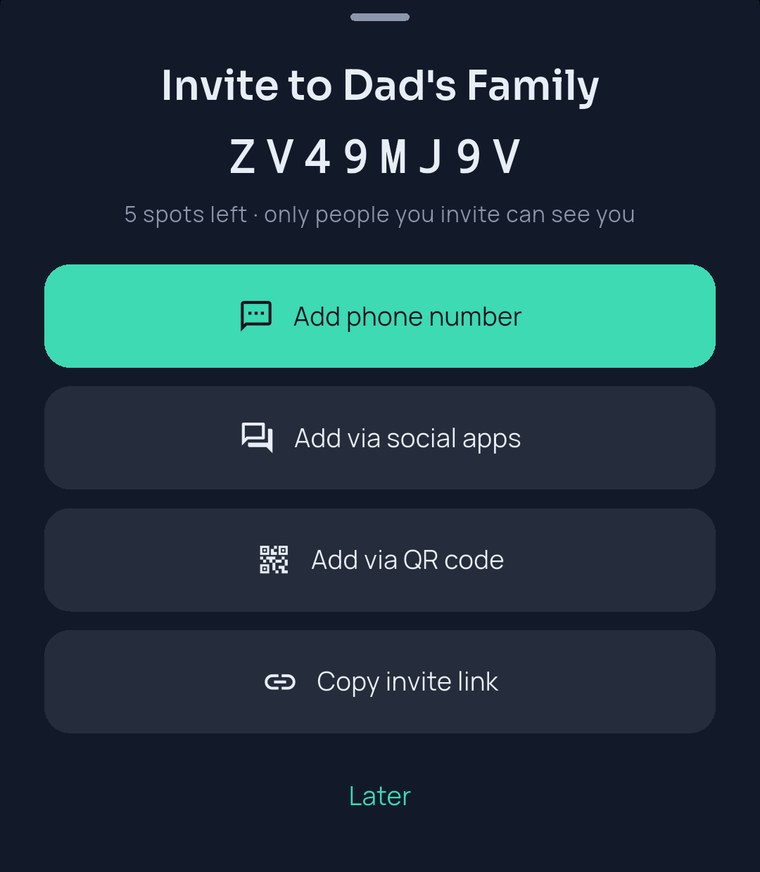
Un numéro, c’est le plus rapide. Vous préférez WhatsApp, un QR code au déjeuner du dimanche ou un code court dicté au téléphone ? Les quatre portes mènent au même endroit.

Leur position, leur bouton

Un numéro de téléphone sert à inviter quelqu’un — pas à le trouver. Rien ne s’affiche tant qu’il n’a pas activé le partage, et il peut mettre en pause à tout moment. C’est pour ça que les ados disent oui à une application de localisation familiale.

Envoyé au mauvais numéro ? Ça se répare.

Régénérez le code d’invitation et l’ancien SMS cesse de fonctionner instantanément. C’est vous qui décidez qui est sur votre carte, toujours.

9:41
La feuille d’invitation FamilySeen — Ajouter un numéro de téléphone, Ajouter via les apps sociales, Ajouter via QR code, Copier le lien d’invitation
Sur tous les forfaitsInviter par numéro de téléphone marche pendant l’essai, en Gratuit et en Premium.
Jusqu’à 10 personnes par cercleEnfants, parents, grands-parents, la nounou — une carte pour tous.
Seul le propriétaire paieTous ceux que vous invitez rejoignent gratuitement. Pas de « demande à ton ado de s’abonner ».
Le SOS est gratuit, pour toujoursChaque personne sur la carte l’a, quel que soit le forfait du propriétaire.
Questions, réponses franches

Position par numéro de téléphone — ce que demandent les parents

Puis-je voir la position de quelqu’un par son numéro de téléphone sans qu’il le sache ?
Non — et aucune app honnête ne le peut. Un numéro de téléphone nous permet de lui envoyer une invitation par SMS ; sa position n’apparaît qu’après qu’il l’a touchée et a activé le partage. Si vous avez cherché « voir la position d’un numéro gratuit en ligne », les sites qui le promettent devinent à partir de l’indicatif ou collectent vos données. FamilySeen montre une vraie position par numéro de téléphone parce qu’une vraie personne a choisi de la partager — et c’est exactement pour ça que votre famille continue de l’utiliser.
Que dit le SMS ?
Ce que vous voulez. Il commence par « Papa t’a ajoutée à notre carte familiale — touche pour rejoindre », et vous pouvez le réécrire avant d’envoyer. Il part de votre téléphone et de votre numéro, donc il arrive comme n’importe quel autre message de vous.
Doivent-ils installer l’app ou créer un compte ?
Non. L’invitation s’ouvre dans leur navigateur ; ils tapent un prénom et ils sont sur la carte. Rien à installer, pas de mot de passe. C’est tout l’intérêt d’ajouter quelqu’un par son numéro : les gens que vous invitez n’ont rien à configurer. S’ils veulent plus tard l’app iPhone ou Android, tout reste synchronisé.
Et s’ils n’ont pas de téléphone qui reçoit les SMS — la tablette de Mamie, un ordinateur ?
L’invitation par numéro est un SMS, il faut donc un téléphone qui en reçoit. Pour une tablette ou un ordinateur, montrez le QR code ou partagez l’invitation — même carte, même geste pour rejoindre, même « tape juste ton prénom ».
Une fois sur la carte
FamilySeen

Tout le monde à la maison, sain et sauf. Dès ce soir.

Gratuit 7 jours · Annulez quand vous voulez · SOS gratuit pour toujours

Commencez sur n’importe quel appareil — tout reste synchronisé